Gastenfoto's verzamelen
Live slideshow op je bruiloft: zo pak je het aan
Bijgewerkt op 28 september 2026 · 4 min lezen
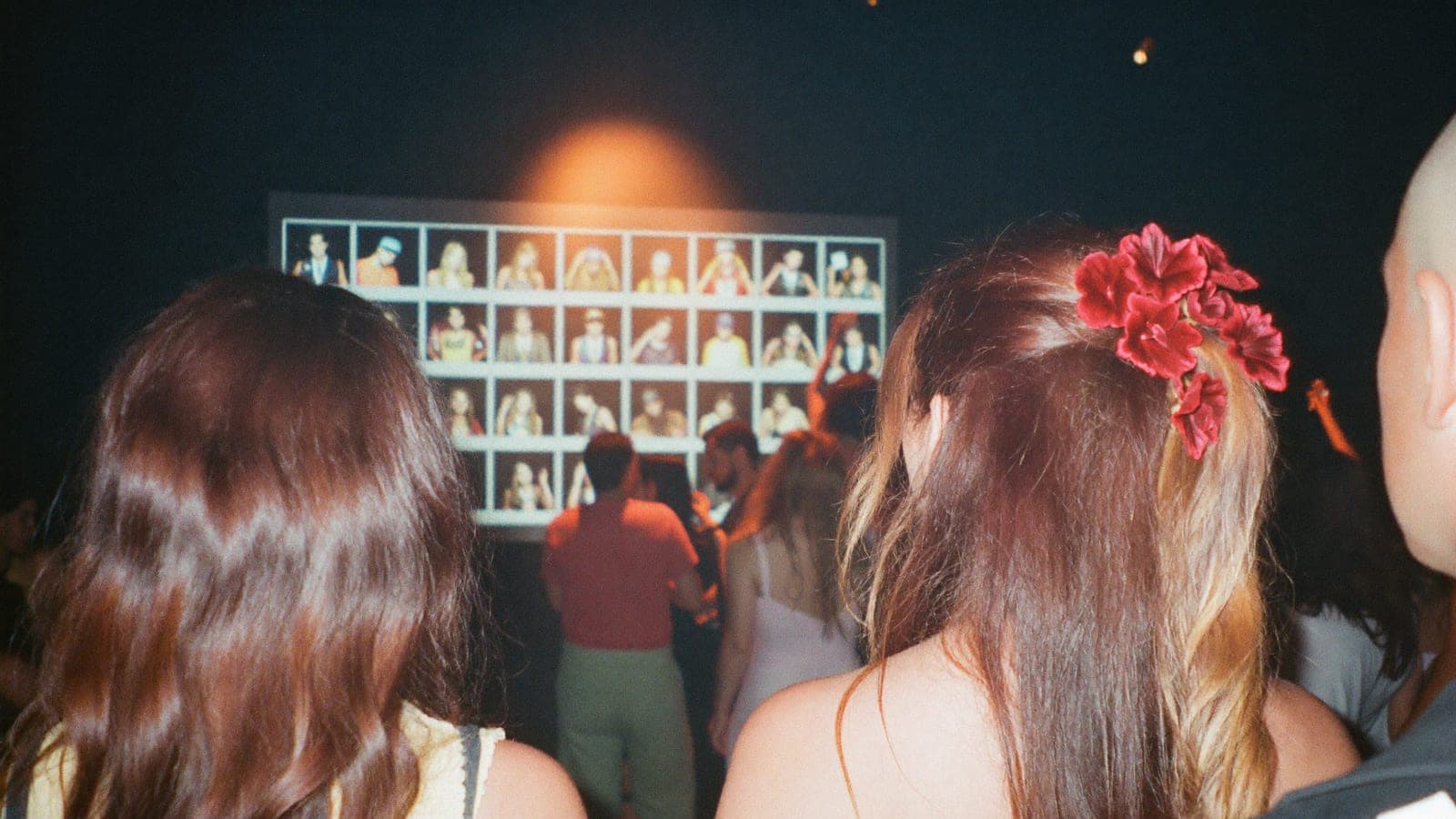
Een foto wordt geüpload en verschijnt even later groot op het scherm naast de dansvloer. De maker stoot zijn tafelgenoten aan, die pakken ook hun telefoon, en zo houdt het feest zichzelf aan de gang. De live slideshow is het leukste onderdeel van een gezamenlijk fotoalbum: het maakt van foto's delen iets wat je sámen doet, terwijl het feest bezig is.
Hij is ook je beste reminder. Elke foto op het scherm zegt zonder woorden: "upload de jouwe ook". In dit artikel regel je de slideshow van begin tot eind.
Wat is een live slideshow precies?
Bij een QR-code fotoalbum komen alle uploads van gasten samen in één album. De live slideshow is de weergavemodus van dat album: een fullscreen diavoorstelling die automatisch ververst zodra er nieuwe foto's binnenkomen. Je opent hem in een browser en zet hem op een scherm, meer is het niet.
Dit heb je nodig
- Een scherm. Een tv op de trouwlocatie (vraag ernaar, de meeste feestzalen hebben er een), een beamer met projectiescherm, of een groot computerscherm bij kleinere feesten.
- Iets dat een browser toont. Een laptop is het makkelijkst: HDMI-kabel naar het scherm, browser fullscreen, klaar. Een Chromecast of een tv met ingebouwde browser werkt ook.
- Internet. De slideshow haalt nieuwe foto's op via internet. Wifi van de locatie is ideaal; een telefoon-hotspot is een prima reserve.
Dat is alles. Geen speciale software, geen technicus.
Waar en wanneer toon je hem?
Wel:
- Tijdens de borrel en het diner, op een scherm dat zichtbaar is maar niet domineert. Gasten bekijken hem tussen de gesprekken door.
- Tijdens het feest, naast of achter de dansvloer. Dit is het gouden uur van de slideshow: de foto's van díé avond komen live voorbij. De piek van de uploads ligt tussen 21:00 en 23:00 uur, precies wanneer de slideshow op het scherm staat.
Niet:
- Tijdens de ceremonie. Daar hoort alle aandacht bij jullie.
- Tijdens speeches. Een bewegend scherm trekt aandacht weg van de spreker. Zet hem die momenten op pauze of op een statisch beeld.
Wil je modereren?
De vraag die elk bruidspaar stelt: kan er iets op het scherm komen dat we daar niet willen? In de praktijk valt dat reuze mee, gasten weten heus wat gepast is. Maar je hebt opties:
- Achteraf verwijderen: je kunt als eigenaar altijd foto's uit het album halen.
- Iemand aanwijzen: geef je ceremoniemeester of een handige vriend de albumrechten, dan houdt die een oogje op het scherm.
Onze ervaring: op een bruiloft is het gekste dat binnenkomt een onscherpe foto van het plafond. Laat de moderatie je niet weerhouden, de spontaniteit is juist de charme.
Vooraf goedkeuren: niets komt op het scherm zonder jullie ja
Zet in je dashboard bij Instellingen vooraf goedkeuren aan. Elke upload wacht dan tot iemand hem goedkeurt; pas daarna verschijnt hij in het album én op de slideshow. Alleen de gast die hem uploadde, ziet hem al, met 'wacht op goedkeuring' erbij. Wijs één persoon aan die dat op de dag doet, bijvoorbeeld een getuige met de telefoon in de hand, en nodig die uit als beheerder van het album. Goedkeuren is één tik per foto, of één tik voor alles wat wacht. Zonder goedkeuring vooraf kun je altijd achteraf verbergen, maar dan heeft de zaal de foto al gezien.
De technische checklist (doorloop hem een week vooraf)
- Scherm geregeld bij de locatie, inclusief HDMI-kabel en stroompunt
- Laptop getest op dat scherm (of Chromecast gekoppeld)
- Wifi-wachtwoord van de locatie genoteerd, hotspot als reserve
- Slideshow-URL opgeslagen als favoriet, fullscreen getest
- Slaapstand en schermbeveiliging van de laptop uitgeschakeld
- Iemand aangewezen die hem op de dag aanzet (niet jij, jij bent bezig)
Maak de cirkel rond
De slideshow werkt het hardst in combinatie met de rest van je plan: QR-tafelkaartjes zodat iedereen weet waar de foto's heen moeten, een zinnetje van de ceremoniemeester die naar het scherm wijst, en eventueel foto-opdrachten waarvan de resultaten live voorbijkomen.
Bij Pixavo zit de live slideshow in elk pakket. Album aanmaken, QR op tafel, scherm aan: meer is het niet. Bekijk hoe het werkt of duik eerst in de complete gids over trouwfoto's delen met je gasten.
Zet jullie album klaar
Eén QR-code, geen app, en alle foto's en video's van je gasten in één levend album.
Verder lezen
Trouwfoto's delen met je gasten: de complete gids
Alle foto's van je gasten verzamelen op je bruiloft? Deze gids behandelt elke methode, van QR-album tot wegwerpcamera, met praktische tips en tekstjes.
4 min lezen
QR-code fotoalbum voor je bruiloft: hoe werkt het?
Met een QR-code fotoalbum uploaden je bruiloftsgasten al hun foto's naar één album, zonder app. Zo werkt het, dit kost het en hier let je op.
4 min lezen
Zo vraag je gasten om foto's te delen: kant-en-klare tekstjes
Hoe vraag je bruiloftsgasten om hun foto's te delen? Kopieerbare tekstjes voor je uitnodiging, tafelkaartje, speech en het bedankje achteraf.
4 min lezen